
SUBSKRYPCJE · Odnowienie
Jak ustawić przypomnienie o odnowieniu subskrypcji na Androidzie
Streaming, chmura albo siłownia i tak odnawiają się w stałym dniu. Chcesz wiedzieć, że opłata nadchodzi, a nie anulować usługi. Wpisz kolejny dzień odnowienia jako termin rachunku, włącz przypomnienia o nieopłaconych terminach, a po realnym obciążeniu oznacz wpis jako opłacony.
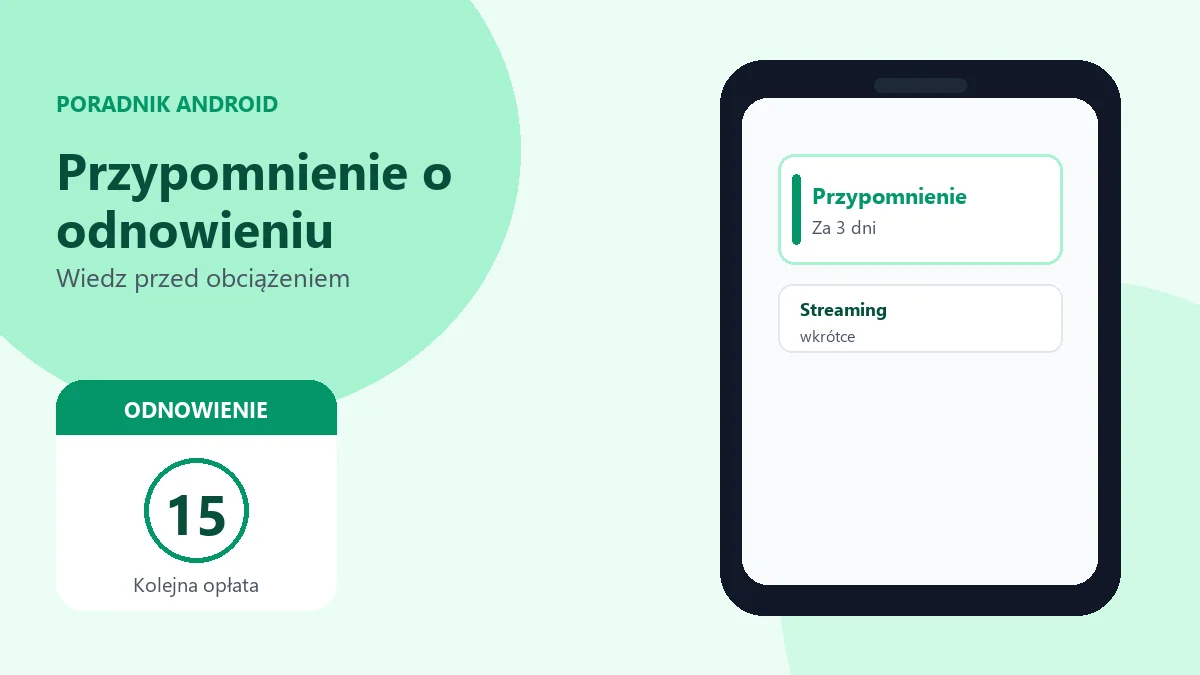
Dodaj dzień odnowienia jako termin
Nie ma osobnego typu „Subskrypcja”. Zapisujesz zwykły rachunek i traktujesz termin płatności jako kolejny dzień odnowienia albo obciążenia.
- Na ekranie głównym stuknij +, potem Dodaj rachunek.
- Wpisz nazwę usługi, kwotę i kategorię.
- Ustaw termin na kolejny dzień odnowienia albo obciążenia.
- Stuknij Zapisz. Zostaw rachunek nieopłacony, żeby mogły zadziałać przypomnienia o terminie.
Opcjonalnie: Dodaj subskrypcje dodaje znane usługi z opłaconą historią oraz regułą powtórzeń. Kolejny nieopłacony cykl i tak potrzebuje nieopłaconego terminu na liście (przy aktywnej regule aplikacja może utworzyć nadchodzące nieopłacone rachunki).
Dzień odnowienia wpisujesz sam. Aplikacja nie łączy się z bankiem i nie wykrywa odnowień z karty automatycznie.
Ustaw przypomnienie o odnowieniu
Włącz przypomnienia o terminie
Wejdź w Ustawienia, włącz przypomnienia o rachunkach, potem ustaw, ile dni przed terminem chcesz powiadomienia:
- Dni do ostrzeżenia żółtego (domyślnie 3)
- Dni do ostrzeżenia czerwonego (domyślnie 0, termin dziś)
- Jedna codzienna Godzina przypomnienia dla całej aplikacji
Gdy nieopłacony rachunek wejdzie w żółte albo czerwone okno, dzienna kontrola może pokazać Przypomnienie o fakturze albo Faktura do opłacenia. To darmowe powiadomienia o terminie dla nieopłaconych rachunków. To nie jest osobny darmowy rytm na każdą subskrypcję i nie są to przypomnienia o anulowaniu.
Po zapisaniu nowego rachunku Android może poprosić o zgodę na powiadomienia. Zezwól, jeśli chcesz je widzieć. Nie ma gwarancji dokładnej minuty; harmonogram Androida i oszczędzanie baterii mogą przesunąć doręczenie, zwykle o około dziesięć minut.
Oznacz jako opłacone po obciążeniu
Gdy realne odnowienie zejdzie z karty albo konta, oznacz ten rachunek jako opłacony w aplikacji. Opłacone rachunki są pomijane przy sprawdzaniu przypomnień o terminie. Powiadomienie może też pokazać Oznacz jako opłacone, które zmienia tylko lokalny status. Aplikacja nie płaci dostawcy za Ciebie.
Audyt cyklicznych: wgląd w kolejną opłatę (opcjonalnie)
Gdy rachunki są już na urządzeniu, otwórz Subskrypcje i rachunki cykliczne w Ustawieniach, w zakładce Subskrypcje albo ze skrótu na ekranie głównym. Gdy wykrywanie złapie wystarczające dopasowanie, może pokazać termin kolejnej opłaty dla pogrupowanych powtarzających się obciążeń.
Na Free widzisz zapowiedź. Premium odblokowuje pełne narzędzia audytu i opcjonalne odliczanie dni (w tym widget Premium na ekranie głównym z liczbą dni do kolejnej przewidywanej opłaty). W aplikacji nie ma osobnego ekranu ani PDF „listy kontrolnej audytu subskrypcji”.
Jeśli Twoim zadaniem staje się anulowanie przed kolejnym obciążeniem, użyj poradnika anuluj subskrypcję przed odnowieniem. Tam są przypomnienia o anulowaniu i linki do anulowania. Ten tekst zostaje przy świadomości dnia odnowienia.
Opcjonalnie na formularzu dodawania rachunku: Zapisz jako serię może wygenerować powtarzające się wpisy. Free może otworzyć arkusz; utworzenie serii wymaga Premium.
Szybkie odpowiedzi
Czy to anuluje subskrypcję za mnie?
Nie. To ustawienie pod świadomość dnia odnowienia. Aplikacja nie anuluje, nie wstrzymuje i nie płaci za Ciebie. Kroki anulowania przed odnowieniem są w poradniku o przypomnieniu anulowania.
Czy do powiadomień o terminie potrzebuję Premium?
Nie. Jeden nieopłacony rachunek z terminem oraz żółte i czerwone przypomnienia w Ustawieniach działają na Free. Pełne narzędzia audytu cyklicznych są w Premium.
Czy powiadomienie dotrze o dokładnej minucie?
Nie. Wybierasz jedną codzienną godzinę przypomnienia. Harmonogram Androida może opóźnić doręczenie, zwykle o około dziesięć minut.
Ustaw przypomnienie o odnowieniu Odblokuj pełny audyt cyklicznych w Premium