
SUBSKRYPCJE · Brak w Play
Subskrypcja nie wyświetla się w Google Play: co sprawdzić
Streaming, chmura albo plan w aplikacji, którego spodziewałeś się na liście Google Play, go nie ma. Sprawdź konto Google i czy opłata w ogóle idzie przez Play, a potem trzymaj ważne terminy odnowień na jednej prywatnej liście.
Trzymaj przyszłe terminy odnowień na jednej prywatnej liście
Potwierdź, że nie ma jej na liście Play
Otwórz aplikację Sklep Google Play, stuknij zdjęcie profilu, potem Płatności i subskrypcje, potem Subskrypcje (etykiety mogą się różnić w zależności od wersji Play). Szukaj planu, którego się spodziewasz. Jeśli lista wygląda pusto albo źle, otwórz tę samą listę po zalogowaniu pod adresem play.google.com/store/account/subscriptions.
Pełną ścieżkę „gdzie jest lista” znajdziesz w poradniku jak znaleźć subskrypcje w Google Play. Tu zostajemy przy jednej pozycji, której oczekujesz, a jej nie ma.
Oficjalne kroki Google przy brakującej subskrypcji i zmianie konta: rozwiązywanie problemów z subskrypcją oraz zarządzanie subskrypcjami w Play.
Sprawdź, czy jesteś na właściwym koncie Google
Upewnij się, że jesteś zalogowany na konto Google, na którym masz tę subskrypcję. W aplikacji Play otwórz profil, rozwiń listę kont (strzałka w dół) i przełącz się na konto, które było obciążone.
Jeśli plan siedzi na innym mailu, profilu rodzinnym albo drugim koncie w telefonie, na tym ekranie go nie zobaczysz, dopóki nie przełączysz konta. Osobny poradnik obejmie pełne odzyskanie przy wielu kontach; tu wystarczy jedna, krótka kontrola.
Trzymaj przyszłe terminy odnowień na jednej prywatnej liście
Sprawdź płatność bezpośrednią i opłaty poza Play
Gdy konto jest dobre, a pozycji nadal nie ma, opłata mogła nigdy nie iść przez rozliczenia Google Play. Częste przypadki:
- plan założony na stronie usługi i rozliczany przez sprzedawcę,
- opłaty u operatora na rachunku za telefon,
- obciążenia karty bez nazwy w stylu GOOGLE* na wyciągu,
- zakupy w aplikacji przez płatność alternatywną (nie pojawiają się w centrum subskrypcji Play; Google wskazuje kontakt z deweloperem).
Jeśli pozycji nie ma w historii zamówień Play, a na wyciągu nie wygląda to jak opłata Google Play, traktuj to jako odnowienie poza Play. Jak szukać na wyciągu: sprawdź subskrypcje na karcie.
Trzymaj ważne odnowienia na jednej prywatnej liście
Gdy wiesz, które odnowienia nadal Cię interesują, wpisz je sam na telefon. Smart Bill Reminder nie czyta subskrypcji Google Play, nie importuje zakupów z Play i nic za Ciebie nie anuluje.
- Na ekranie głównym stuknij +.
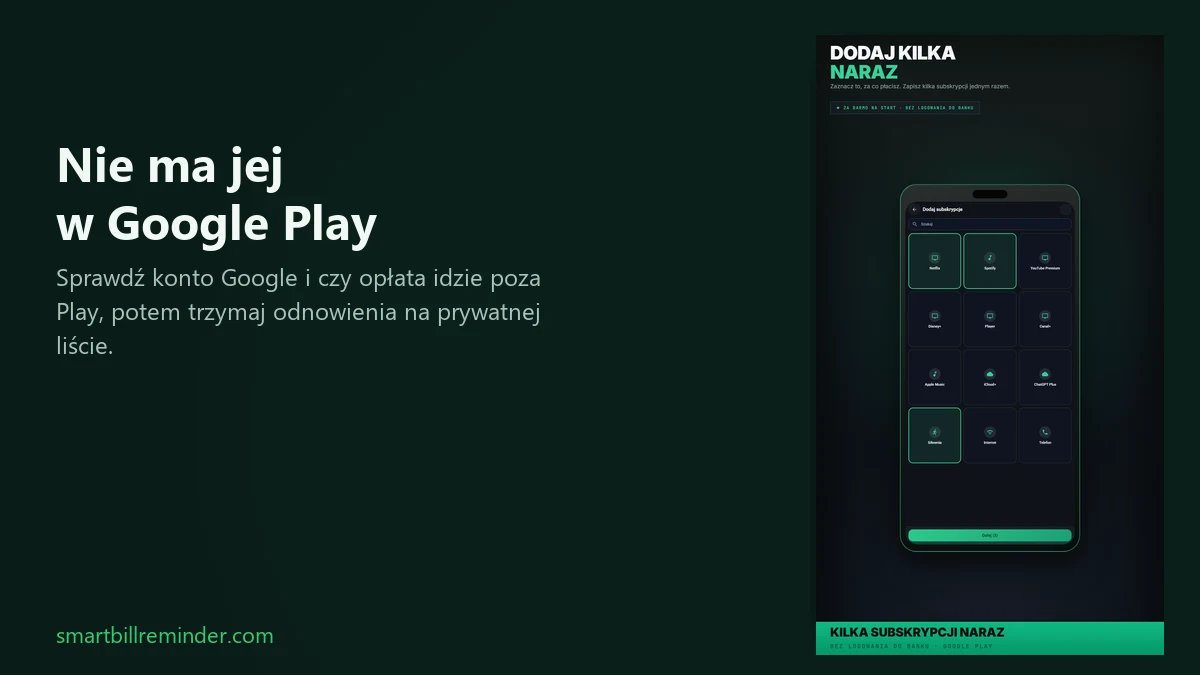
- Wybierz Dodaj subskrypcje dla znanych usług: wybierz z katalogu, ustaw kwotę, dzień i cykl, potem potwierdź. Ta ścieżka siatki działa bez płatnego odblokowania.
- Albo wybierz Dodaj rachunek na jedną kolejną nieopłaconą opłatę: nazwa, kwota, termin, potem Zapisz.
- Opcjonalnie: Ustawienia → Przypomnienia o rachunkach, żeby nieopłacone terminy mogły dawać powiadomienia.
Do tej roboty nie potrzebujesz Zapisz jako serię. Utworzenie serii wymaga płatnego odblokowania. Późniejsze wykrywanie grupuje tylko rachunki, które już zapisałeś; to nie znaczy „znalezione w Google Play”.
Szybkie odpowiedzi
Dlaczego subskrypcja nie wyświetla się w Google Play?
Często patrzysz na złe konto Google albo plan nigdy nie szedł przez Play. Opłaty u sprzedawcy, ze strony usługi, u operatora i część płatności alternatywnych nie lądują na tej liście. „Play się zepsuł” to nie domyślne wyjaśnienie.
Czy Smart Bill Reminder sam znajdzie moje subskrypcje z Play?
Nie. Aplikacja nie czyta listy Play i sama nie odkrywa subskrypcji z Play. Sam dodajesz odnowienia, które chcesz mieć. Nie anuluje też, nie wstrzymuje i nie zwraca subskrypcji.
Jeśli nie ma jej w Play, gdzie jeszcze szukać?
Sprawdź stronę dostawcy, wyciąg z karty lub konta oraz rozliczenia u operatora. Metoda na wyciągu: sprawdź subskrypcje na karcie.
Trzymaj przyszłe terminy odnowień na jednej prywatnej liście Zapomniane subskrypcje: zastosowania