
SUBSKRYPCJE · Inne konto Google
Jak sprawdzić subskrypcje na innym koncie Google
Streaming na tablecie rodzinnym, stary mail z pracy albo drugie logowanie w telefonie mogą ukryć odnowienia Play. Sprawdź, które konto Google ma zakup w oficjalnej ścieżce Play, potem zbierz każde odnowienie, które chcesz trzymać, na jednej prywatnej liście przypomnień.
Dlaczego lista Play wygląda pusto na złym koncie Google
Google Play pokazuje subskrypcje dla konta Google, na którym jesteś teraz zalogowany. Gdy sesja Play w telefonie siedzi na innym koncie niż to, które było obciążone, lista może wyglądać pusto albo źle, mimo że plan nadal działa.
To częste przy tablecie rodzinnym, starym mailu z pracy albo drugim Gmailu użytym przy płatności. Pomoc Google dodaje, że e-mail w aplikacji może różnić się od konta Google, które zostało obciążone - sprawdź potwierdzenia subskrypcji, jeśli nie wiesz, które konto ma opłatę.
Ten poradnik zostaje przy złym koncie. Ogólną ścieżkę „gdzie jest lista Play”, gdy konto jest już dobre, znajdziesz w poradniku jak znaleźć subskrypcje w Google Play.
Sprawdź albo przełącz konto Google w Play
Dodaj drugie konto Google na urządzeniu, jeśli go jeszcze nie ma:
- Otwórz Ustawienia Androida.
- Stuknij Konta (etykieta zależy od telefonu).
- Wybierz Dodaj konto, potem Google, i zaloguj się.
Potem przełącz Play na to konto:
- Otwórz aplikację Sklep Google Play.
- Stuknij zdjęcie profilu albo inicjał.
- Otwórz listę kont (strzałka w dół) i wybierz konto, które było obciążone.
W witrynie: wejdź na play.google.com, stuknij ikonę profilu, wybierz Przełącz konto i to samo konto. Oficjalne kroki: dodawanie i używanie kont oraz rozwiązywanie problemów z subskrypcją.
Google pisze też, że mogłeś kupić plan na koncie członka rodziny. Przełącz się na to konto i sprawdź subskrypcje tam. To nie znaczy, że Biblioteka rodzinna scala wszystkie subskrypcje Play w domu w jedną listę.
Otwórz subskrypcje dla tego konta
Gdy właściwe konto jest aktywne w Play:
- Stuknij zdjęcie profilu albo inicjał.
- Otwórz Płatności i subskrypcje, potem Subskrypcje (etykiety mogą się różnić w zależności od wersji Play).
- Albo otwórz tę samą listę po zalogowaniu pod adresem play.google.com/store/account/subscriptions.
Chcesz szerszy opis otwierania listy, gdy konto jest już dobre? Użyj poradnika jak znaleźć subskrypcje w Google Play. Ścieżka Google: zarządzanie subskrypcjami w Play.
Zbierz każde odnowienie na jednej liście przypomnień
Gdy obciążenia nadal nie ma albo nie jest z Play
Jeśli już przełączyłeś się na konto, które powinno mieć zakup, a pozycji nadal nie ma, to już nie jest tylko „złe konto”. Dalej: subskrypcja nie wyświetla się w Google Play.
Gdy opłata nigdy nie szła przez Google Play, nie pojawi się na tej liście. Tylko miękkie wskazówki:
- płatności automatyczne PayPal → jak sprawdzić subskrypcje w PayPal,
- linie na karcie albo wyciągu → sprawdź subskrypcje na karcie.
Opcjonalnie: pomoc Google sugeruje też sprawdzenie Google Wallet. Wallet nie zastępuje pełnej listy subskrypcji Play.
Zbierz każde odnowienie na jednej liście przypomnień
Gdy wiesz, które odnowienia Play nadal Cię interesują, wpisz je sam na telefon. Smart Bill Reminder nie czyta listy subskrypcji Google Play, nie przełącza kont Google ani Play za Ciebie i nie importuje zakupów z Play.
- Na ekranie głównym stuknij +.
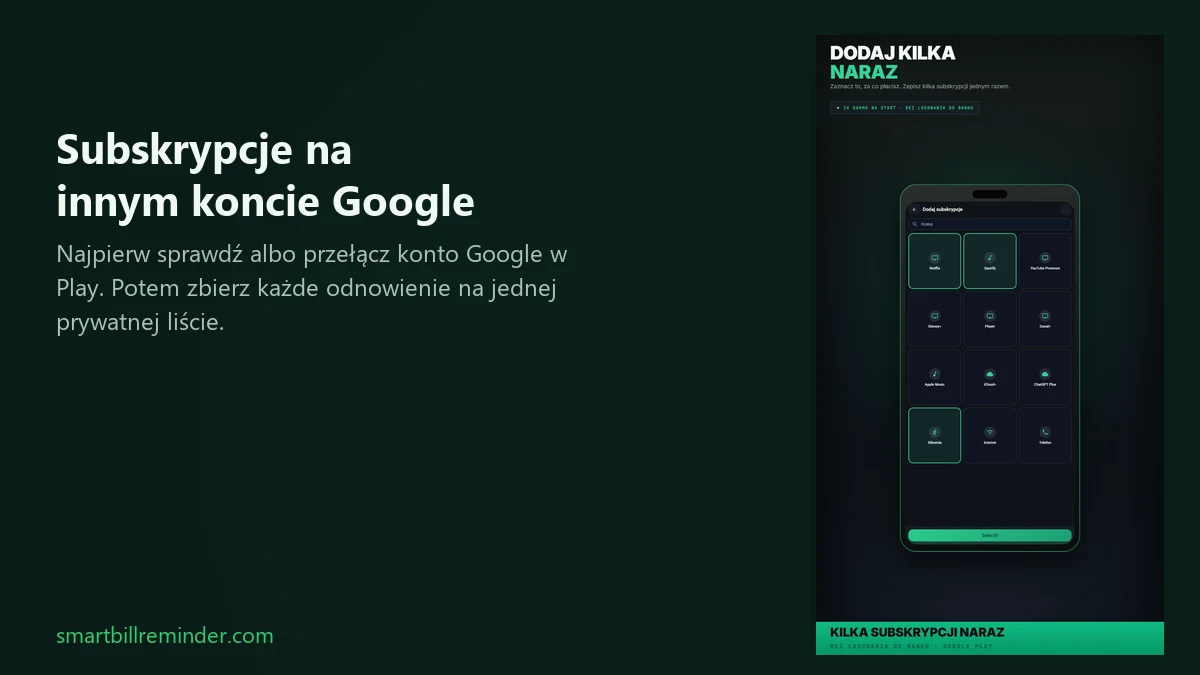
- Wybierz Dodaj subskrypcje dla znanych usług: zaznacz w katalogu, ustaw kwotę, dzień i cykl, potwierdź. Ta ścieżka siatki działa bez płatnego odblokowania.
- Albo wybierz Nowy rachunek na jedno kolejne nieopłacone odnowienie: tytuł, kwota, termin, potem Zapisz.
- Opcjonalnie: Ustawienia → Przypomnienia o rachunkach, żeby nieopłacone terminy mogły dawać powiadomienia.
Do tej roboty nie potrzebujesz Zapisz jako serię. Utworzenie serii wymaga płatnego odblokowania. Późniejsze wykrywanie grupuje tylko rachunki, które już zapisałeś; to nie znaczy „znalezione w Google Play”.
Szybkie odpowiedzi
Czy Smart Bill Reminder łączy się z kontami Google?
Nie. Google Play sprawdzasz sam. Aplikacja nie łączy się z kontami Google, nie czyta subskrypcji Play, nie importuje zakupów z Play i nie przełącza kont za Ciebie.
Dlaczego lista subskrypcji w Play jest pusta?
Często Play jest zalogowany na inne konto Google niż to, które było obciążone. Przełącz konto i otwórz subskrypcje ponownie. Gdy pozycji nadal nie ma po właściwym koncie, zobacz subskrypcja nie wyświetla się w Google Play.
Co, jeśli obciążenie nie pochodzi z Google Play?
Wtedy nie pojawi się na liście subskrypcji Play. Przy PayPalu zobacz jak sprawdzić subskrypcje w PayPal. Przy liniach na karcie: sprawdź subskrypcje na karcie.
Zbierz każde odnowienie na jednej liście przypomnień Zapomniane subskrypcje - zastosowania